Weergave
Verkennen
Hier zie je alle locaties in één overzicht: op een kaart én in een lijst. Je filtert op regio, soort, geschiktheid en feedback, en springt zo snel naar de locaties die jij wilt bezoeken.
Wat je ziet
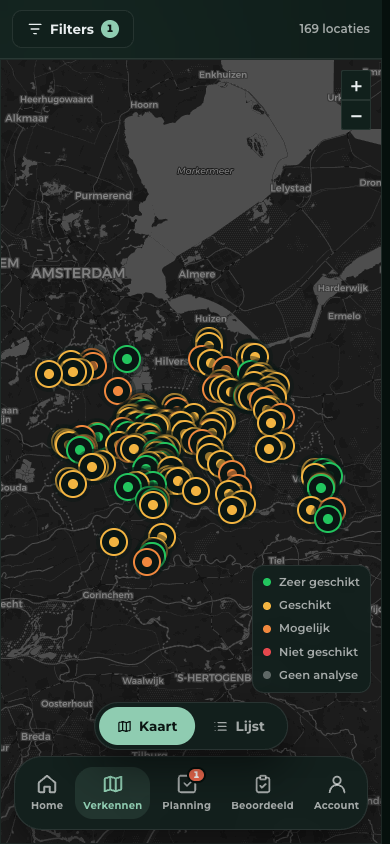
Standaard opent de kaart met gekleurde pinnen per locatie. Rechtsonder staat de legenda met de vier geschiktheidskleuren plus Geen analyse:
| Kleur | Betekenis |
|---|---|
| 🟢 Groen | Zeer geschikt (score 85 en hoger) |
| 🟡 Geel | Geschikt (65–84) |
| 🟠 Oranje | Mogelijk (40–64) |
| 🔴 Rood | Niet geschikt (onder 40) |
| ⚪ Grijs | Geen analyse (nog niet beoordeeld door de AI) |
Bovenaan staat de knop Filters (met een telling van actieve filters) en het aantal gevonden locaties. Onderaan wissel je met Kaart / Lijst tussen de twee weergaven.
Zie in één oogopslag wat al beoordeeld is
Bij locaties waar al feedback op gegeven is, verschijnt een klein klembord-met-vinkje (hetzelfde icoontje als de tab Beoordelingen): op de kaart als badge op de pin, en in de lijst naast de bedrijfsnaam. Zo zie je meteen welke locaties al beoordeeld zijn.
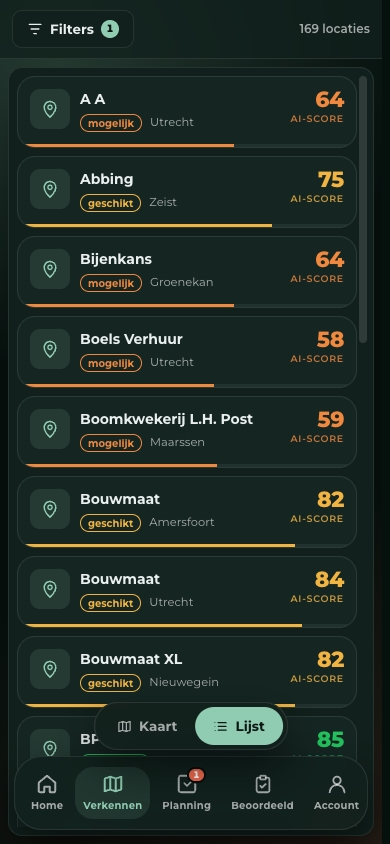
In de lijstweergave zie je per locatie de naam, het geschiktheidslabel, de plaats en de AI-score met een gekleurde balk:
Wat je kunt doen
- Schakelen tussen Kaart en Lijst.
- Filteren op Regio, Soort, Geschiktheid en Feedback via de knop Filters.
- Zoeken op bedrijfsnaam, stad of adres.
- Een locatie aantikken om hem te openen en te beoordelen.
Zo doe je het: filteren op wat je zoekt
- Tik op Filters.
- Kies de gewenste Regio, Soort, Geschiktheid en/of Feedback. De kaart en lijst passen zich meteen aan.
- Sluit het filtervenster en tik op een locatie om die te openen.
Je filters worden onthouden
De filters die je instelt blijven bewaard. Kom je later terug op Verkennen, dan staat je selectie er nog. Wil je opnieuw beginnen, gebruik dan Filters resetten. Heb je in je Account een voorkeursregio ingesteld, dan staat die de eerste keer automatisch aan.
Op desktop: meer overzicht en extra filters
Open je SNL Scout op een computer of groot scherm, dan ziet Verkennen er anders uit en heb je meer mogelijkheden dan op je telefoon.
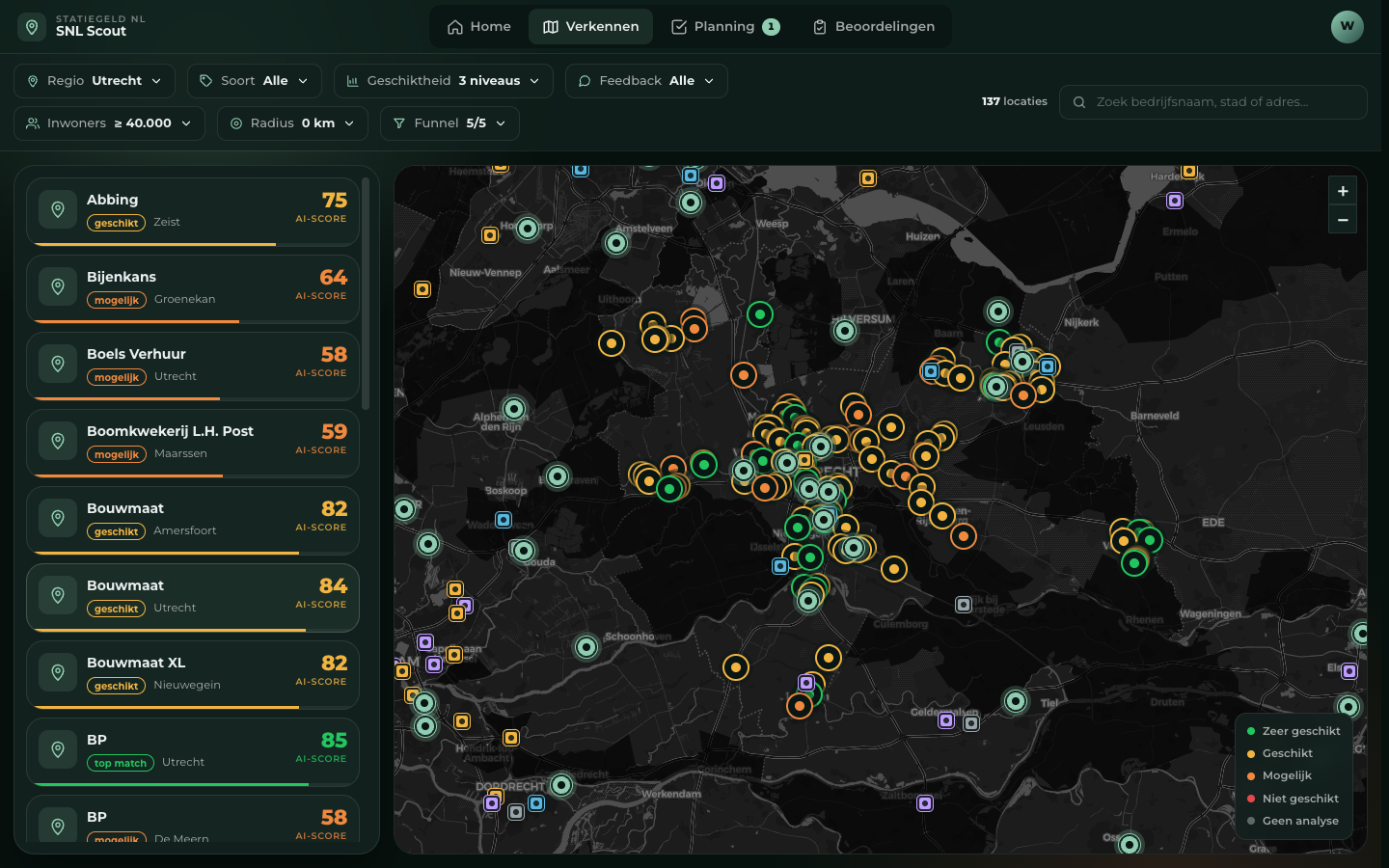
- Lijst en kaart naast elkaar. Je hoeft niet te wisselen tussen Kaart en Lijst: links staat de lijst, rechts de kaart, allebei tegelijk in beeld.
- Filters staan los in de balk. In plaats van één knop Filters staan de keuzelijsten Regio, Soort, Geschiktheid en Feedback direct bovenaan.
Daarnaast zijn er op desktop drie extra filters die op de telefoon niet meedoen:
| Filter | Wat het doet |
|---|---|
| Inwoners | Toon alleen locaties in gemeenten vanaf een gekozen inwoneraantal (bijvoorbeeld ≥ 40.000). |
| Radius | Teken dekkingscirkels (in km) rond de bestaande inname-locaties, zodat je ziet welk gebied al gedekt is. |
| Funnel | Toon de bestaande inname-locaties als aparte pinnen op de kaart en kies welke fases zichtbaar zijn (bijvoorbeeld 5/5). |
Voor onderweg vs. achter je bureau
De telefoonweergave is bewust eenvoudig gehouden voor gebruik in het veld. De extra filters (Inwoners, Radius, Funnel) zijn vooral handig bij het plannen achter je bureau.
Tip voor de voorbereiding: open Verkennen op de computer, filter en zoek naar interessante locaties, en voeg ze toe aan je Planning. Op je telefoon ga je daarna gewoon die lijst af. Zo hoef je onderweg niet meer te zoeken.
Alle drie extra filters in één keer aan of uit
Naast de drie filters staat een pil Extra filters, met de stand Aan of Uit:
- Aan (standaard): Inwoners, Radius en Funnel doen mee zoals je ze hebt ingesteld.
- Uit: alle drie worden tijdelijk genegeerd en je ziet de volledige lijst met locaties, zonder dat er iets uitgefilterd wordt. De drie filters blijven zichtbaar (lichter getoond) maar zijn niet aan te passen zolang de pil op Uit staat. Zet je 'm weer op Aan, dan staan je eigen instellingen precies terug zoals je ze had.
Zie je minder locaties op de kaart dan je verwacht, terwijl er naast de pil "N verborgen" staat? Dat betekent dat een van de drie extra filters actief locaties wegfiltert, niet dat de data ontbreekt. Tik op die "N verborgen"-tekst om de extra filters in één keer uit te zetten en de volledige set te zien.